La méthodologie Scrum et le Scrum master
Dans le cadre de la méthodologie Scrum, le Scrum master agit comme le chef de groupe qui encourage la communication et la participation de tous les autres membres de l’équipe. Certaines personnes choisissent de s’inscrire à une formation ou à un programme de certification de Scrum master pour affiner leurs compétences et apprendre les bonnes pratiques pour guider une équipe Scrum, mais ce n’est pas nécessaire. Si vous vous voyez attribuer le rôle de Scrum master pour votre équipe de développement de logiciels, mais que vous n’avez pas de formation ou de certification de Scrum master formelle, vous pouvez quand même être un Scrum master efficace.
Votre première étape consiste à créer un tableau Scrum auquel tous les membres de l’équipe se référeront et sur lequel ils collaboreront tout au long du projet. Votre défi est de créer un tableau Scrum en ligne qui, en un coup d’œil, montre le statut et la progression du flux de travail et expose les éventuels blocages à l’avancement du flux de travail, tout en insufflant un sentiment de collaboration et de confiance entre les membres de votre équipe. C’est particulièrement important si votre équipe comprend à la fois des travailleurs sur place et à distance.
Richard Lawrence, co-dirigeant d’Agile for All, est coach d’entreprise certifié Scrum Alliance et formateur Scrum certifié. Il donne quelques conseils sur la sélection d’un outil de tableau Scrum en ligne efficace : « Pour les outils en ligne, comme pour les tableaux physiques, je recommande de se concentrer sur les décisions que l’équipe et les parties prenantes doivent prendre et sur les informations dont ils ont besoin pour prendre ces décisions. De nombreux outils en ligne font l’erreur de copier l’apparence d’un tableau physique plutôt que de résoudre le problème réel. »
Bien sûr, vous pouvez suivre un cours ou un programme de formation plus tard mais, en attendant, votre client ou product owner souhaite que vous commenciez à gérer les sprints et à faciliter les réunions Scrum quotidiennes dès que possible afin d’augmenter la productivité et d’améliorer l’efficacité.
Tableaux Scrum physiques vs en ligne
Lors de la création d’un tableau Scrum, vous devrez décider si vous souhaitez créer un outil physique ou en ligne. Les deux options ont leurs avantages (décrits ci-dessous), mais comprendre les différences entre les deux outils vous aidera à choisir le bon pour votre équipe et votre projet. Sélectionner le type d’outil Scrum approprié – physique ou numérique – permettra à votre équipe de maximiser la productivité.
Les tableaux Scrum physiques créent un point focal visuel pour les membres de l’équipe lors des réunions Scrum quotidiennes et tout au long de la journée de travail et du cycle du projet. Les tableaux physiques s’appuient sur l’interaction en face à face, ce qui encourage le brainstorming et la communication spontanée. Les cartes du tableau Scrum physique ne contiennent que les données nécessaires, et les membres de l’équipe déplacent manuellement les cartes à travers le tableau au fur et à mesure que le travail est terminé. Cela peut créer un sentiment d’appropriation des tâches chez les membres de l’équipe.
Pour mettre en place un tableau Scrum physique, de nombreuses équipes utilisent un tableau blanc et des pense-bêtes. Dessinez les colonnes d’étape de travail souhaitées (To Do, Work In Progress, Done – À faire, Travail en cours, Terminé –, ainsi que toute autre étape que vous souhaitez inclure) pour créer le flux de travail sur votre tableau. Ensuite, écrivez les tâches sur des pense-bêtes, qui serviront de « cartes » Scrum, et placez-les dans la colonne d’étape appropriée sur le tableau blanc. Déplacez physiquement les pense-bêtes à travers le tableau pour refléter leur stade. Ces mises à jour en personne aideront à favoriser une plus grande communication au sein de votre équipe, ce qui est essentiel pour un flux de travail Scrum efficace.
Cependant, dans l’environnement de travail d’aujourd’hui, de nombreuses équipes choisissent d’utiliser des tableaux Scrum en ligne, également connus sous le nom de tableaux Scrum virtuels ou numériques. Les tableaux Scrum en ligne permettent aux équipes réparties ou à distance d’accéder au tableau et de collaborer les unes avec les autres 24 heures sur 24 et 7 jours sur 7, et de personnaliser le tableau pour leur entreprise ou leur projet spécifique. Bien que les tableaux Scrum en ligne puissent sacrifier l’élément en personne, ils offrent de nombreux autres avantages aux équipes Agile : ils fournissent un accès à tout moment et partout, et peuvent souvent améliorer le flux de travail à l’aide de graphiques, de diagrammes, de vues, de suivi du statut, etc. Certains outils vous permettent de développer les cartes de votre tableau pour inclure des informations et des notes plus détaillées, ou même de joindre des documents, des liens ou des rapports pertinents. De plus, si vous débutez avec Scrum ou si vous agissez en tant que Scrum master sans formation, de nombreux outils en ligne fournissent des modèles qui facilitent le démarrage.
Les tableaux Scrum physiques et en ligne aideront tous à la mise en œuvre de la méthode Scrum, mais il est important de choisir l’outil qui correspond le mieux aux besoins de votre équipe.
Utiliser Smartsheet comme tableau Scrum
Smartsheet est un outil de gestion de projet basé sur le cloud qui peut être utilisé pour planifier, organiser et gérer le flux de travail. Il peut également être utilisé pour faciliter la méthodologie Scrum, et aider le Scrum master à hiérarchiser les tâches et à personnaliser les données de sprint, ce qui aidera finalement le product owner et d’autres parties prenantes à prendre des décisions difficiles. Grâce à leur configuration et à leur organisation intuitives, les modèles de Smartsheet facilitent la prise en main de votre tableau Scrum.
L’affichage par défaut dans Smartsheet est un aspect typique de feuille de calcul, mais l’application Web offre également plusieurs autres moyens d’afficher votre travail, à savoir un diagramme de Gantt, un calendrier et le mode Carte. Le mode Carte de Smartsheet est conçu pour faciliter la méthodologie Agile de gestion de projet et peut être appliqué aux tableaux Scrum et Kanban pour vous aider à organiser et afficher vos données. Pour créer un tableau Scrum dans Smartsheet, vous utiliserez le mode Carte, une interface très visuelle et flexible qui permet une collaboration facile.
Les instructions étape par étape suivantes fournissent une introduction aux modèles et aux outils collaboratifs de Smartsheet, ainsi qu’un aperçu détaillé du mode Carte, le type de vue dans Smartsheet que vous utiliserez pour créer votre tableau Scrum.
Comment configurer un tableau Scrum avec Smartsheet
Étape 1 : pour commencer à créer votre tableau Scrum dans Smartsheet, vous créerez un tableau à partir du modèle Kanban de Smartsheet.
- Cliquez sur l’icône +, puis saisissez board (tableau) dans la barre de recherche.
- Cliquez sur le modèle de votre choix, puis cliquez sur Utiliser. Pour cet exemple, nous utiliserons le modèle Sprint Planning Board (Tableau de planification de sprint).
- Nommez votre feuille et cliquez sur OK.
- La page qui s’ouvre est une feuille vierge en mode Carte. La feuille contient déjà des colonnes – appelées Lanes (Couloirs) – que vous remplirez pour commencer à utiliser votre tableau Scrum : Backlog, Planning, In Progress et Complete (Backlog, Planning, En cours et Terminé).
Étape 2 : ajoutez des cartes à votre tableau Scrum
- Pour ajouter une carte à n’importe quelle colonne, il vous suffit de cliquer sur le bouton « + » en bas du couloir de carte correspondant. Chaque carte représentera une tâche ou un élément à faire différent(e) sur votre tableau Scrum.
- Saisissez un titre et une description dans les champs correspondants sur la carte.
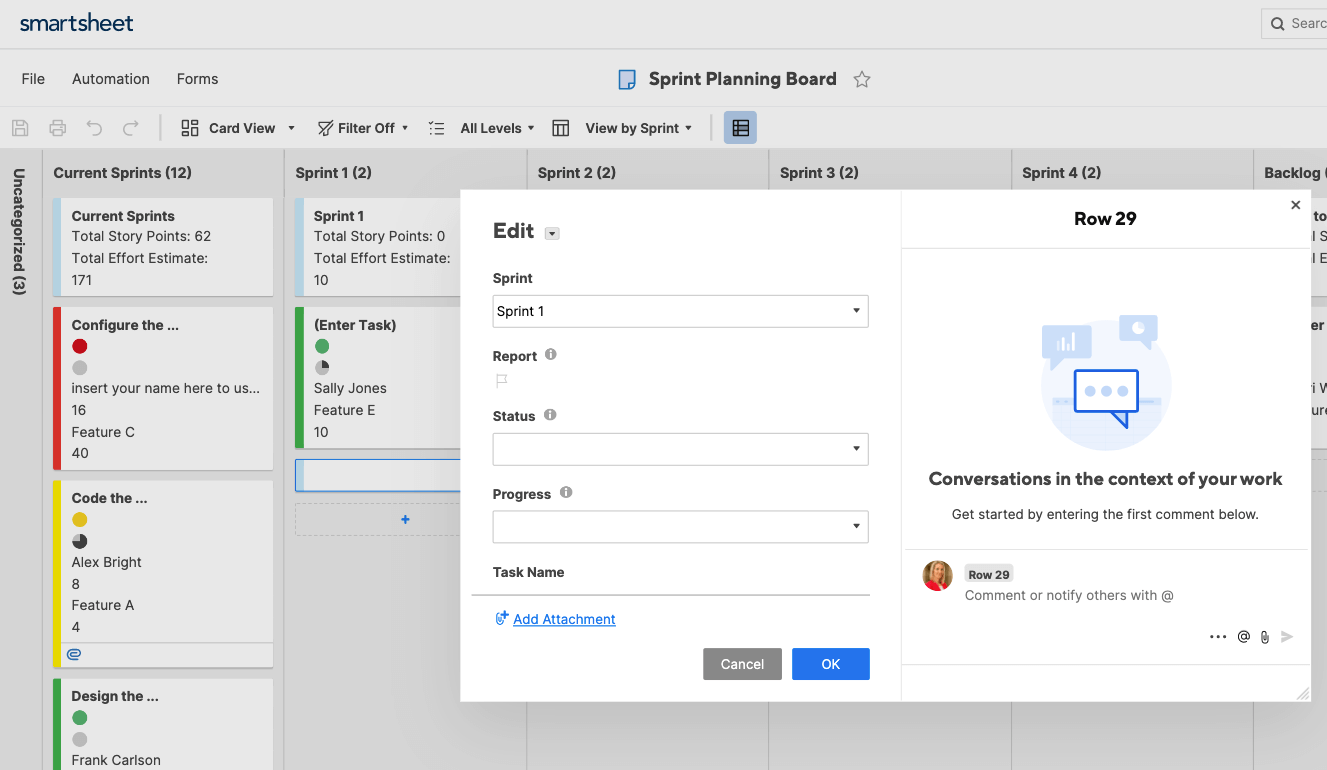
- Vous verrez également trois listes déroulantes prédéfinies sur votre carte : Size, Priority et Assigned To (Taille, Priorité et Attribué à). Sélectionnez les valeurs appropriées pour votre tâche. Les valeurs de ces listes déroulantes vous donneront différentes façons d’organiser les couloirs de votre tableau, que vous utiliserez plus tard.
- Vous pouvez également ajouter des pièces jointes (documents, liens ou rapports pertinents) ou ajouter des commentaires supplémentaires directement sur votre carte.
- Cliquez sur OK. Votre carte nouvellement créée sera désormais visible sur votre tableau Scrum.
- Répétez les étapes ci-dessus pour ajouter autant de cartes que vous le souhaitez à votre tableau.
- Pour modifier une carte, cliquez sur le menu déroulant dans le coin inférieur droit d’une carte et sélectionnez Edit (Modifier). Maintenant, vous pouvez modifier les champs de la carte.
Étape 3 : déplacez les cartes dans le cycle de travail
- Comme pour un tableau Scrum physique, vous déplacerez vos cartes dans les colonnes du cycle de travail au fur et à mesure qu’elles seront terminées.
- Faites glisser la carte sur le couloir suivant lorsque vous aurez terminé l’étape suivante.
- Les cartes peuvent également être déplacées verticalement dans un couloir s’il y a plusieurs cartes dans un seul couloir.
- Les limites de travail en cours (Work In Progress, ou WIP) sont un outil utile pour gérer le travail dans la méthode Scrum. L’utilisation des limites de WIP permet d’éliminer les goulets d’étranglement et garantit que les membres de l’équipe n’assument que les tâches pour lesquelles ils disposent des aptitudes adéquates. Pour utiliser les limites de WIP en mode Carte, déplacez une carte dans votre couloir En cours uniquement si vous pouvez l’accomplir de façon réaliste parmi vos autres tâches En cours.
Étape 4 : ajustez la vue de votre tableau Scrum
Ajustez les informations affichées sur chaque carte.
- Cliquez sur un type d’affichage du mode Carte en sélectionnant une icône dans le coin supérieur droit du mode Carte (Card View).
- Supprimez les champs que vous ne souhaitez pas afficher dans votre tableau Scrum, ou ajoutez des champs personnalisés pour afficher des informations supplémentaires sur une tâche.
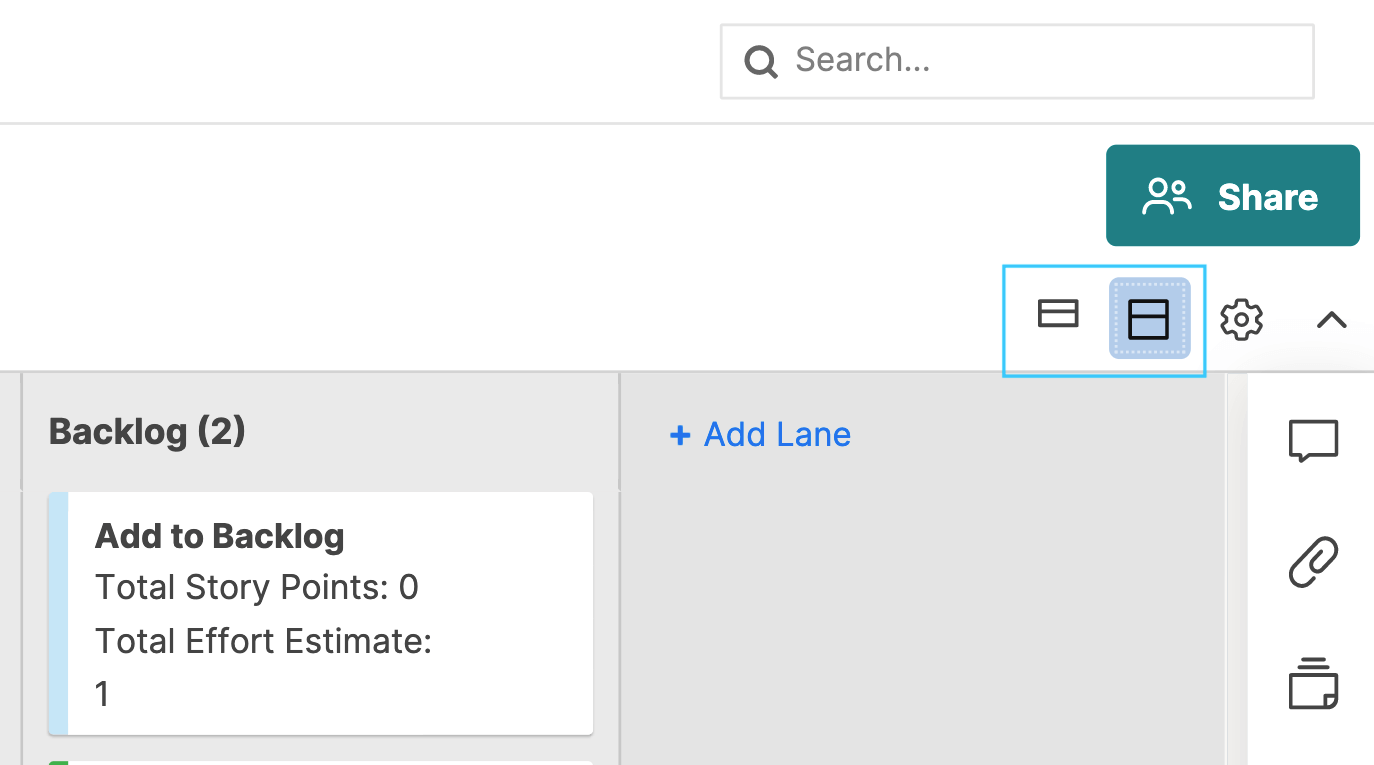
Changez les couloirs pour organiser votre travail selon différents critères
- Les couloirs de votre tableau Scrum seront automatiquement organisés en fonction du statut lorsque vous utiliserez le modèle Kanban. Toutefois, vous pouvez également organiser votre couloir en fonction de n’importe quel autre critère, à condition de créer un champ de liste déroulante pour lui.
- Sélectionnez le menu « View by: Status » (« Afficher par : Statut ») dans le coin supérieur droit de votre tableau Scrum.
- Vous verrez des options pour organiser vos couloirs en fonction d’autres critères, tel que Owner (Propriétaire). Sélectionnez le critère d’organisation de votre choix.
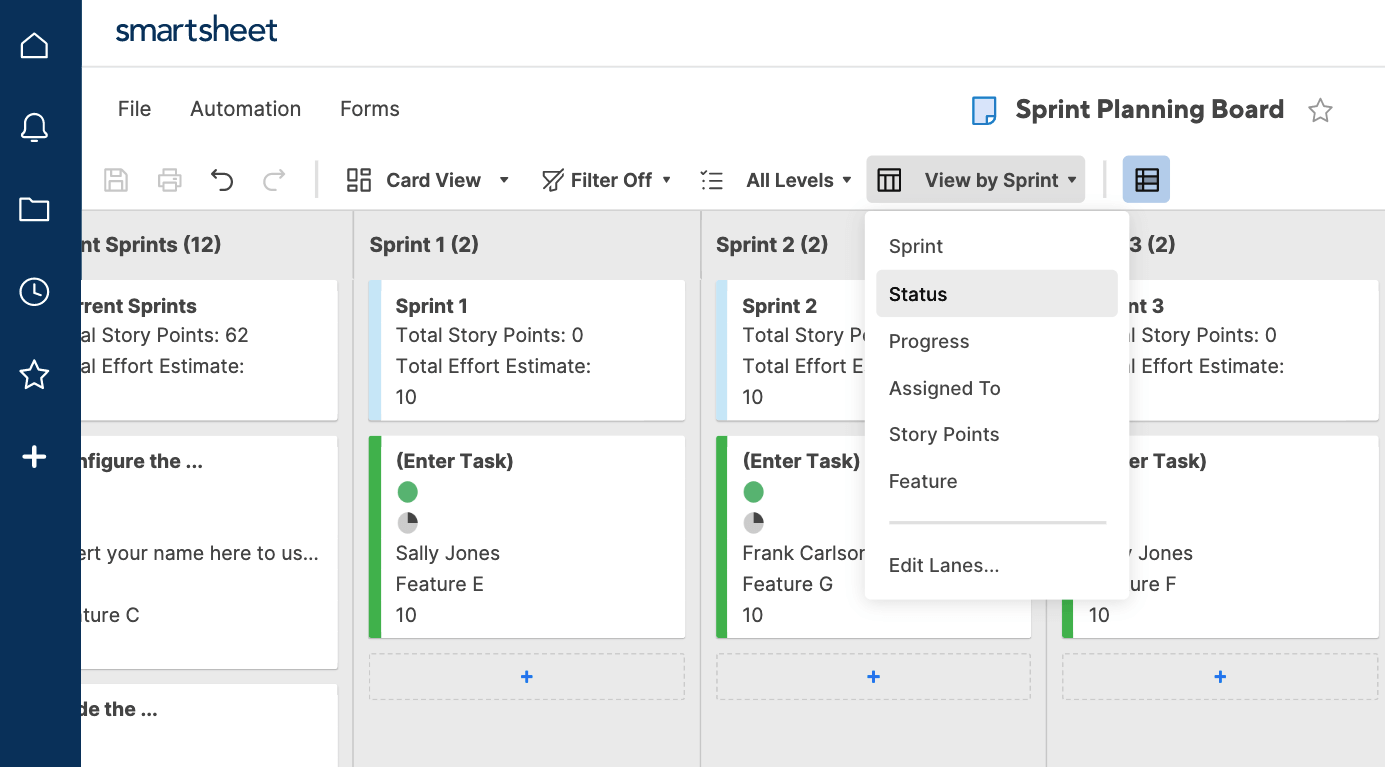
- Votre tableau Scrum « pivote » pour afficher le travail organisé avec de nouveaux couloirs. Chaque carte contient toujours les mêmes informations, mais la vue est différente. Cela est utile si vous avez besoin de suivre un certain aspect d’une tâche.
Affichez votre tableau Scrum dans d’autres modes Smartsheet
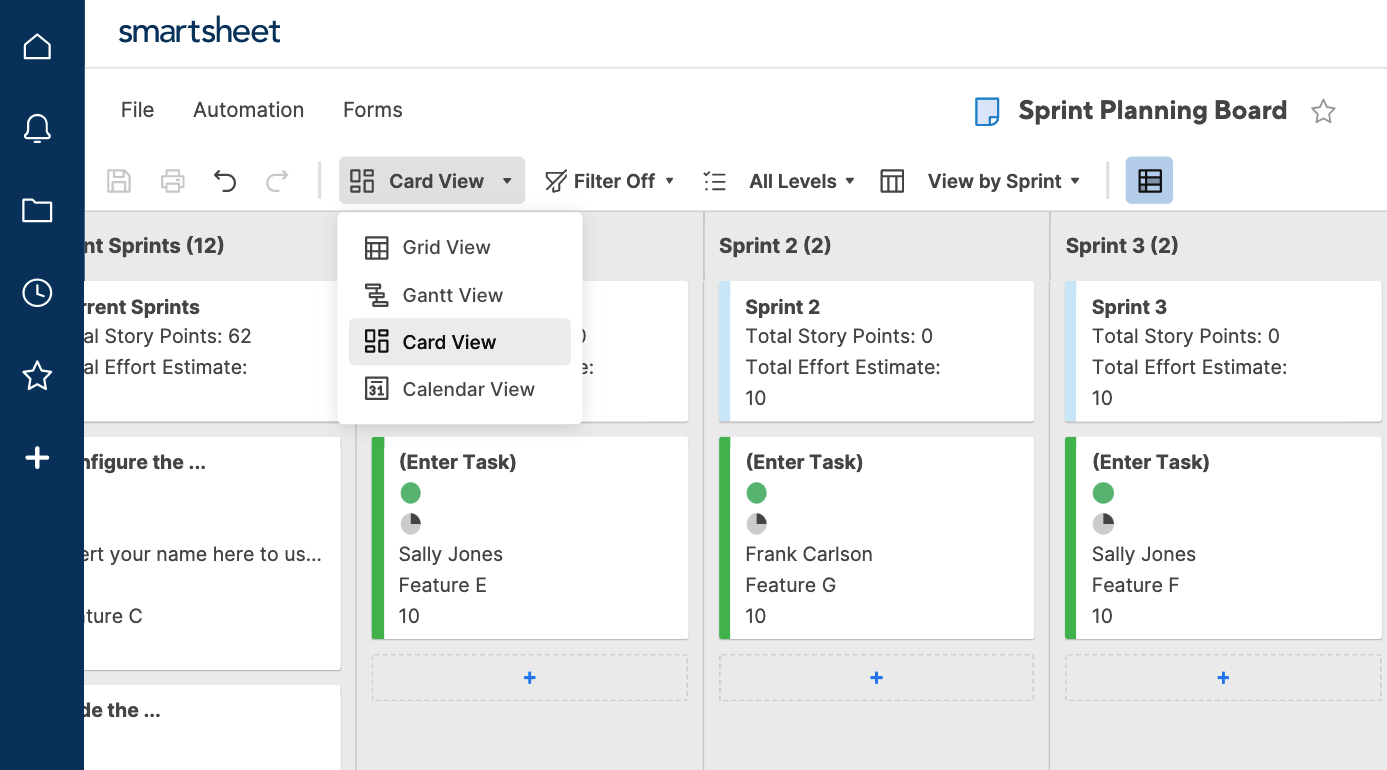
- Bien que vous créez votre tableau Scrum en mode Carte, vous pouvez toujours afficher votre travail avec n’importe quel autre mode de Smartsheet (grille traditionnelle, diagramme de Gantt ou calendrier) en cliquant sur l’icône de vue appropriée dans la barre d’outils.
- En mode grille, la Colonne principale (Primary Column) devient le nom de la carte ou de la tâche, et tous les autres champs de vos cartes deviennent des colonnes de votre feuille.
Étape 5 : partagez votre tableau Scrum
Partagez votre tableau Scrum avec un nombre infini de collaborateurs pour que tout le monde reste sur la même longueur d’onde.
- Cliquez sur Sharing (Partager) au bas de votre tableau. Vous pouvez maintenant ajouter les e-mails de ceux à qui vous souhaitez partager votre tableau.
- Sélectionnez le niveau d’autorisation approprié pour chaque collaborateur : Viewer, Editor ou Admin (Lecteur, Éditeur ou Administrateur).
*Remarque : Si vous agissez en tant que Scrum master pour votre équipe, vous devrez conserver les autorisations d’administrateur.
Étape 6 : exportez votre tableau Scrum
Toutes les informations de Smartsheet sont automatiquement stockées dans le cloud, mais vous pouvez également faire une sauvegarde de vos données en exportant vers Excel, Microsoft Project ou un .pdf.
- Cliquez avec le bouton droit de la souris sur l’onglet de titre dans la feuille de projet ou le mode Carte et sélectionnez Export > File Type (Exporter > Type de fichier). Choisissez le type de fichier vers lequel vous souhaitez exporter, puis envoyez un e-mail aux parties prenantes du projet ou imprimez à des fins de référence.
Découvrez un outil flexible de tableau Scrum en ligne avec Smartsheet
De la simple gestion de tâches et de projets à la gestion complexe de ressources et de portefeuilles, Smartsheet vous aide à améliorer la collaboration et à accélérer le travail. Vous avez ainsi les moyens d'accomplir plus de travail. La plateforme Smartsheet facilite la planification, la capture, la gestion et la création de rapports sur le travail depuis n'importe où, ce qui permet à votre équipe d'être plus efficace et d'accomplir plus. Créez des rapports de synthèse sur les métriques clés et obtenez de la visibilité en temps réel quant au travail grâce aux rapports de synthèse, aux tableaux de bord et aux flux de travail automatisés conçus afin d'aider votre équipe à rester connectée et informée. Quand les équipes bénéficient de clarté quant au travail en cours, elles peuvent accomplir bien plus dans le même temps. Essayez Smartsheet gratuitement, dès aujourd'hui.