Article
Conception de tableaux de bord Smartsheet : thèmes personnalisés adaptés à la marque
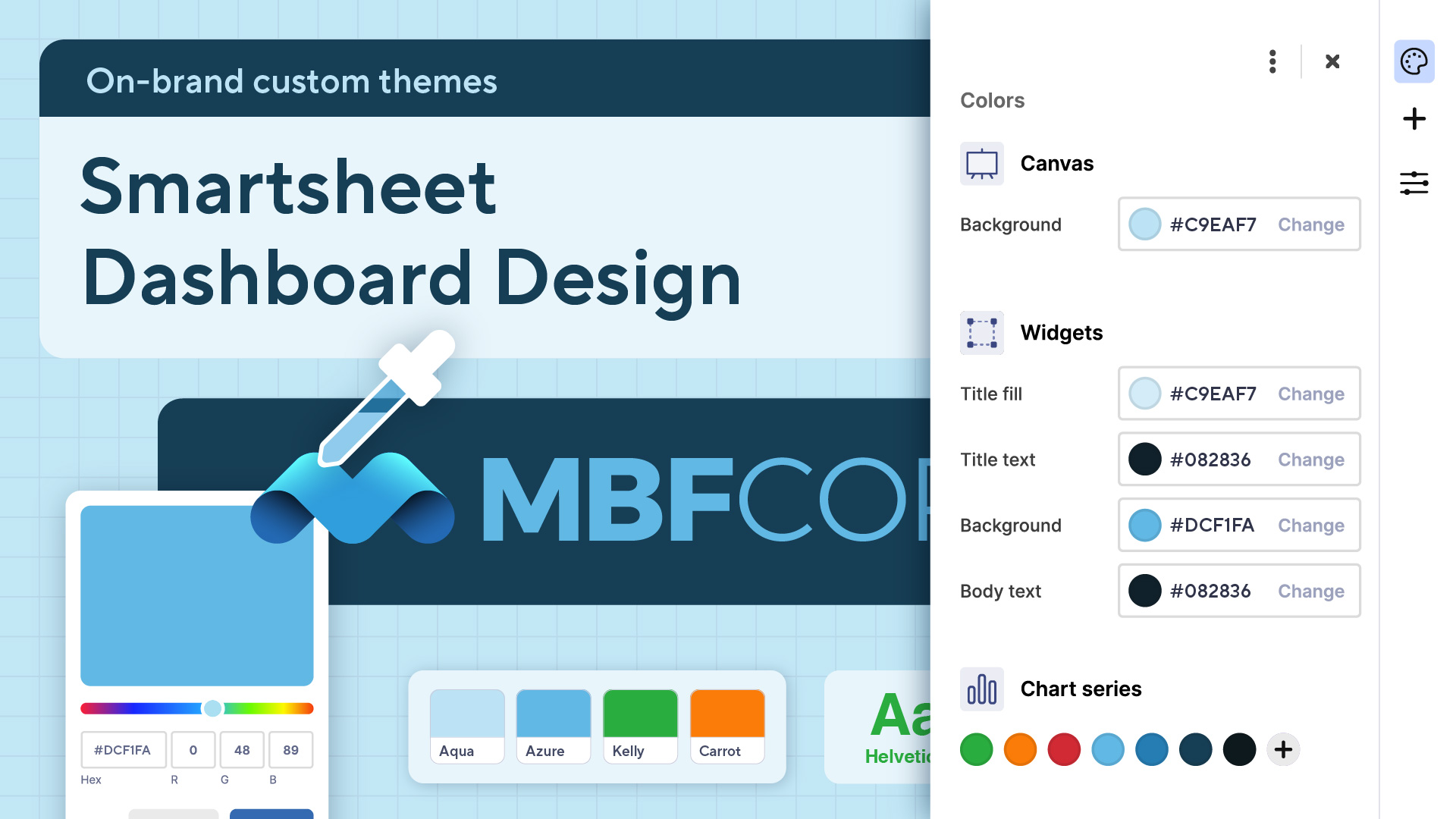
Dans nos précédents articles de blog consacrés à la conception de tableaux de bord Smartsheet, nous avons exploré l’importance d’une mise en page efficace, d’une utilisation stratégique des couleurs et même de quelques outils de conception peu connus pour vous aider à créer des tableaux de bord attrayants.
En s’appuyant sur ces principes fondamentaux, cet article explore l’univers des thèmes de couleurs personnalisés.
La création d’un thème en accord avec votre marque garantit la cohérence de l’écosystème de votre marque. Cela peut rendre votre tableau de bord plus attrayant et plus lisible, améliorant ainsi considérablement son efficacité.
En tant que concepteur au sein de l’équipe dédiée à l’expérience utilisateur, voici comment je procéderais pour créer mon propre thème de couleurs personnalisé.
Choisir votre thème
La première étape consiste à choisir entre un thème clair et sombre. Les thèmes clairs, souvent associés à la chaleur et à l’énergie, ont tendance à utiliser des couleurs chaudes, telles que le rouge, le jaune et l’orange. Les thèmes sombres, en revanche, peuvent être plus percutants et mieux adaptés aux tableaux de bord riches en données, ils utilisent souvent des couleurs froides, comme le bleu, le violet et le bleu canard. Si les couleurs de votre marque s’harmonisent plus naturellement avec un thème clair ou sombre, il peut être utile d’en tenir compte. Cependant, n’hésitez pas à explorer ! 🙂
Créer votre palette
Pour simplifier les choses, nous allons adopter une approche équilibrée et créer un thème de couleurs neutres. Nous recommandons d’utiliser Coolors.co, un outil en ligne gratuit qui facilite l’exploration et la création d’une palette de couleurs.
Guide pas à pas pour créer un thème personnalisé adapté à la marque
Commencez par votre logo pour créer une palette basée sur votre marque
Sélectionnez votre couleur de base :
Tout d’abord, allez sur Coolors.co et cliquez sur « Start the generator » (Démarrer le générateur). Cliquez ensuite sur le code hexadécimal de la première couleur de la palette et cliquez sur l’outil pipette.
Vous pouvez maintenant utiliser l’outil pipette pour sélectionner la couleur dominante de votre marque ou la couleur que vous souhaitez utiliser comme base pour votre thème.
Une fois que vous avez sélectionné une couleur, cliquez sur l’icône de soleil et réglez la luminosité sur +75.
Définissez votre couleur de base :
Verrouillez à présent cette couleur sur votre palette Coolors et accédez à votre tableau de bord Smartsheet pour créer un nouveau thème personnalisé. Appliquez cette couleur en arrière-plan de votre tableau de bord et de votre widget d’intitulé.
Choisissez une couleur de widget :
Allez ensuite copier-coller votre couleur de base dans l’échantillon suivant à droite.
Cliquez sur l’icône de grille pour afficher les nuances de couleur et sélectionnez une teinte légèrement plus claire.
Accédez ensuite à votre tableau de bord Smartsheet et appliquez la couleur du widget au remplissage de l’intitulé du widget et à l’arrière-plan du widget.
Choisissez des couleurs de texte :
Copiez et collez la couleur de l’intitulé du widget dans l’échantillon suivant à droite.
Cliquez à nouveau sur l’icône de grille, mais cette fois-ci, choisissez une teinte sombre vers le bas du spectre.
Accédez maintenant à votre tableau de bord Smartsheet et appliquez la couleur de texte que vous avez choisie à tous les éléments de texte de votre thème.
Choisissez des couleurs porteuses de sens pour vos diagrammes :
Assurez-vous que votre couleur de base est toujours verrouillée dans Coolors.
Utilisez la barre d’espace pour générer des couleurs porteuses de sens, telles que le vert, le jaune et le rouge, pour vos diagrammes. Une fois que vous avez trouvé un vert, un jaune et un rouge qui se marient bien avec votre couleur de base, verrouillez-les une à une jusqu’à ce que vous ayez un exemplaire de chaque couleur.
Une fois que vous avez sélectionné vos couleurs sémantiques pour les diagrammes, revenez dans Smartsheet et appliquez vos couleurs sémantiques à la palette de séries de diagrammes de vos thèmes personnalisés.
Choisissez des couleurs de diagramme supplémentaires :
Copiez et collez votre couleur de base dans les échantillons restants.
Utilisez l’icône de grille sur chaque échantillon restant pour sélectionner des teintes de plus en plus sombres.
Une fois que vous avez sélectionné des couleurs de diagramme supplémentaires, revenez dans Smartsheet et appliquez ces couleurs de diagramme à votre palette de séries de diagrammes de vos thèmes personnalisés.
Ajustez et affinez la façon dont vous utilisez les couleurs de votre palette :
Une fois que vous avez ajouté toutes les couleurs de votre palette à votre thème personnalisé, affinez et ajustez les couleurs de votre diagramme pour mettre en valeur votre tableau de bord.
Des tableaux de bord qui reflètent votre marque
Concevoir un thème personnalisé pour vos tableaux de bord Smartsheet ne se résume donc pas à une simple question d’esthétique : il s’agit de créer un récit cohérent et percutant à partir de vos données. En sélectionnant et en appliquant méticuleusement des couleurs qui font écho avec votre marque et améliorent la lisibilité, vos tableaux de bord cessent d’être de simples outils pour présenter vos données. Ils deviennent de puissants supports de communication.
Ce guide pas à pas vous permet de créer des palettes qui, non seulement ont un aspect professionnel, mais optimisent également la compréhension des données. N’oubliez pas que l’objectif est de guider le regard de votre spectateur et de mettre en évidence les informations clés qui favorisent une prise de décision éclairée et, en fin de compte, de meilleurs résultats commerciaux. Alors, faites des essais, peaufinez vos tableaux de bord et faites-en les ambassadeurs ultimes de votre marque !

