Modèle de liste de contrôle pour Google Sheets
Télécharger le modèle de liste de contrôle pour Google Sheets
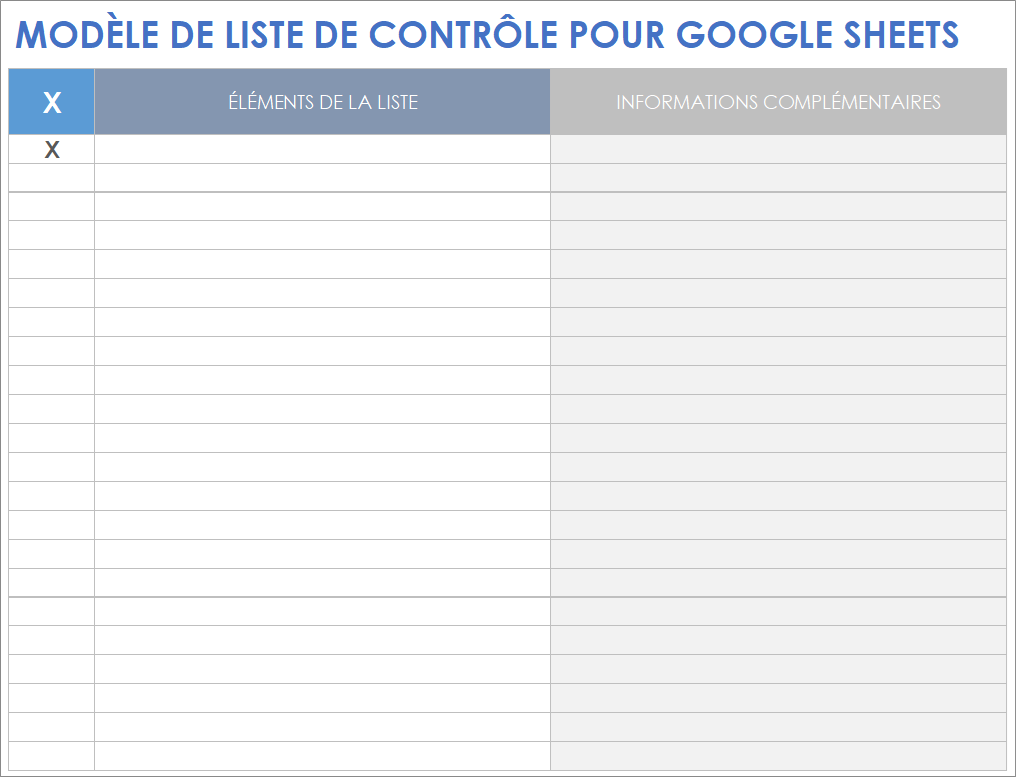
Hiérarchisez et répertoriez les tâches et autres éléments de la liste de contrôle à l’aide de ce modèle simple à trois colonnes. Grâce à la colonne de coches, vous pouvez marquer les tâches terminées au fur et à mesure. Ce modèle modifiable vous permet de vérifier tous les éléments de la liste terminés sans rien manquer.
Gérez et marquez les tâches et les éléments terminés à diverses fins à l’aide de cette collection de modèles gratuits de liste de contrôle pour Google Docs.
Modèle de liste de contrôle journalière pour Google Sheets
Télécharger le modèle de liste de contrôle journalière pour Google Sheets
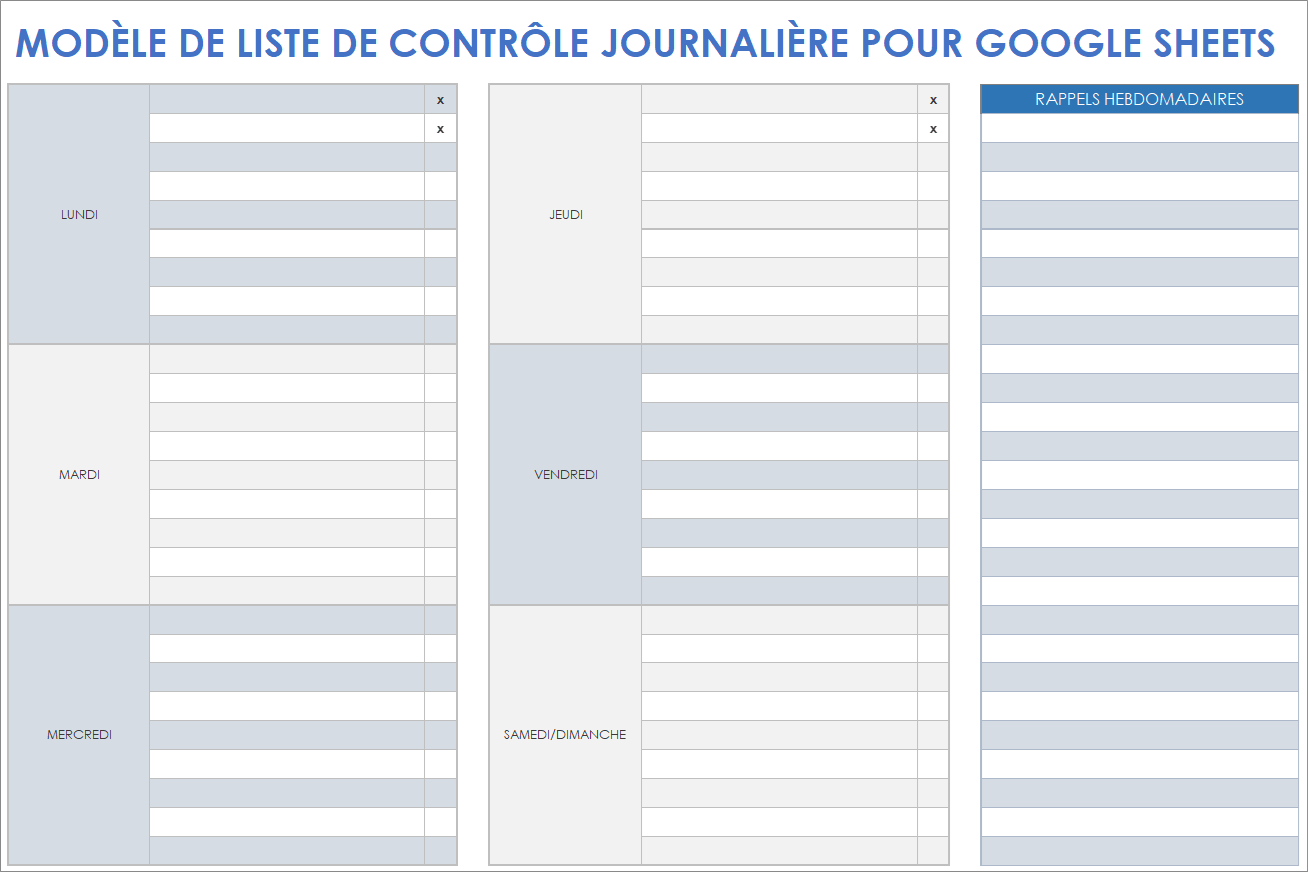
Gérez et suivez les tâches quotidiennes pendant une semaine de sept jours à l’aide de ce modèle de liste de contrôle. Le format de feuille de calcul vous permet de marquer les éléments comme terminés dans la colonne de coches. Ce modèle de liste de contrôle journalière comprend également une colonne de rappel permettant d’ajouter des notes et des informations supplémentaires afin de faciliter la planification des tâches quotidiennes.
Consultez cette collection de modèles et feuilles de calcul gratuits pour Google Docs pour obtenir des modèles modifiables à diverses fins (gestion de projet, bilans, factures, etc.).
Modèle de liste de contrôle de projet pour Google Sheets
Télécharger le modèle de liste de contrôle de projet pour Google Sheets
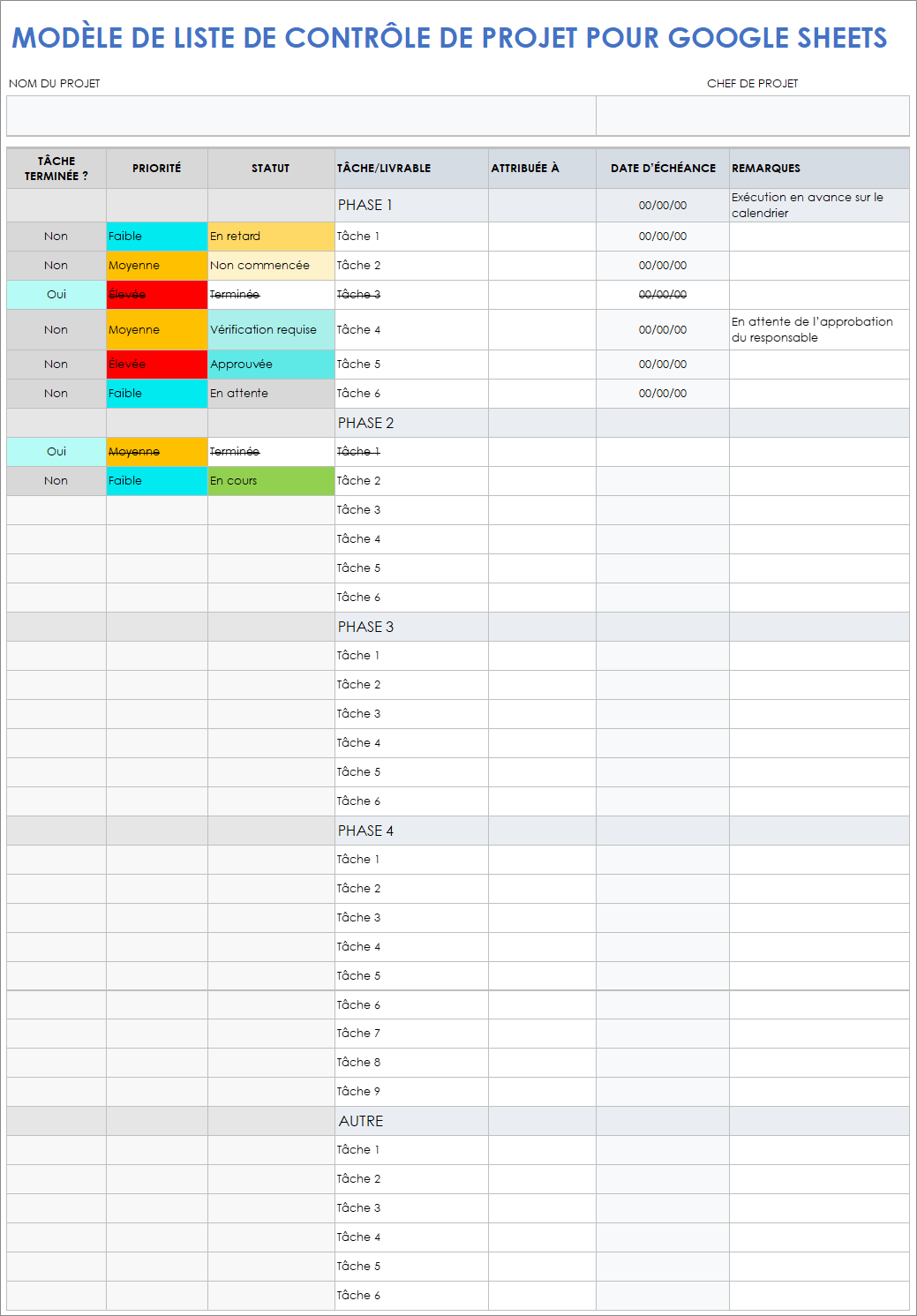
Ce modèle de liste de contrôle de projet permet aux utilisateurs de répertorier, d’attribuer et de gérer les tâches essentielles à chaque phase d’un projet. Utilisez les colonnes Priorité et Statut pour indiquer davantage d’informations lorsque vous marquez les éléments terminés. La fonctionnalité permettant de barrer les tâches terminées du projet s’applique également à la description et la date d’échéance de la tâche. Ce modèle complet de liste de contrôle vous aidera à visualiser, suivre et mettre à jour l’avancement de votre projet.
Gérez votre projet de la planification à l’évaluation et standardisez les pratiques du projet à l’aide de cette collection de modèles gratuits de gestion de projet pour Google Sheets.
Modèle de liste de contrôle des stocks pour Google Sheets
Télécharger le modèle de liste de contrôle des stocks pour Google Sheets
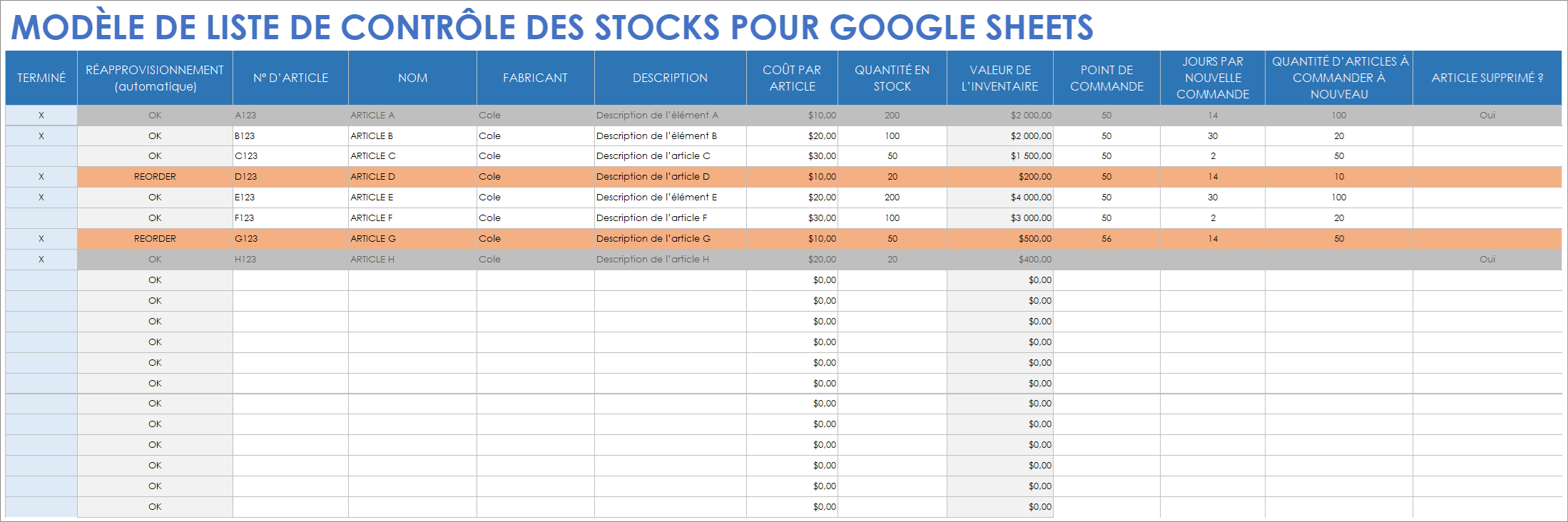
Ce modèle de liste de contrôle modifiable comprend des colonnes pour répertorier la référence, le nom, le fabricant et la description de chaque article en stock. Ce modèle de feuille de calcul calcule la valeur d’inventaire des articles en fonction du coût et de la quantité afin de vous aider à gérer votre budget. Ce modèle de liste de contrôle des stocks facile à utiliser détaille les niveaux de réapprovisionnement, les quantités et la planification des articles.
Pour gérer et suivre divers types d’inventaires dans une feuille de calcul complète, consultez cette collection de modèles gratuits d’inventaire pour Google Sheets.
Modèle imprimable de liste d’entretien pour Google Sheets
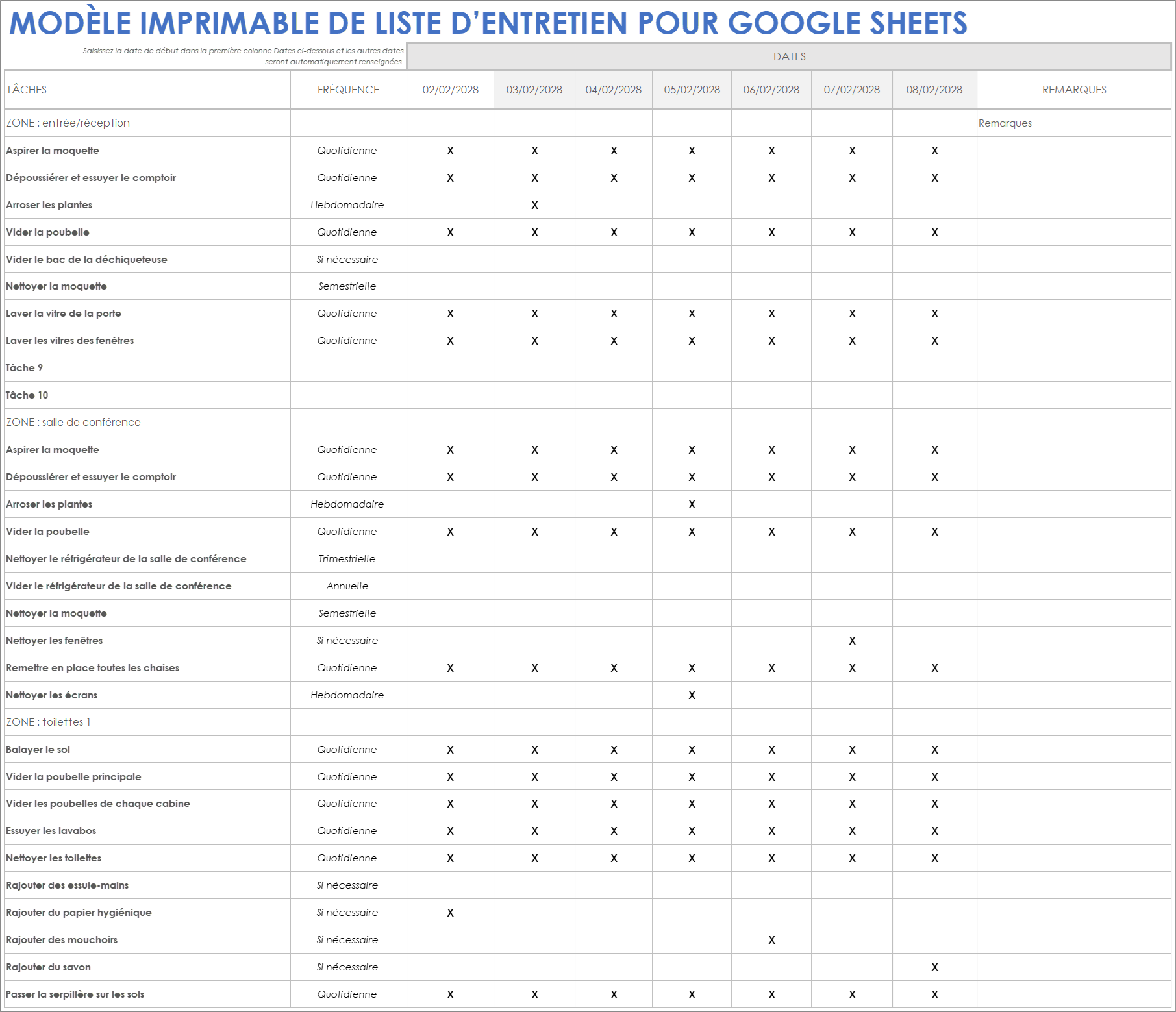
Télécharger le modèle imprimable de liste de contrôle d’entretien pour Google Sheets
Assurez-vous que toutes les tâches d’entretien sont planifiées à l’aide de ce modèle de liste de contrôle. Vous pouvez personnaliser la zone et la fréquence de chaque tâche dans une feuille de calcul pratique. Utilisez les colonnes de coches datées pour détailler, gérer et suivre votre planning d’entretien. La mise en forme du modèle facilite l’impression et le suivi des tâches d’entretien à la main.
Consultez cette collection de modèles gratuits de listes de tâches et de contrôle adaptés à divers besoins professionnels et personnels.
Modèle de liste de contrôle de déménagement pour Google Sheets

Télécharger le modèle de liste de contrôle de déménagement pour Google Sheets
Ce modèle de liste de contrôle vous aide à planifier votre déménagement en décomposant le processus en étapes gérables, de l’obtention des devis de déménageurs au changement d’adresse auprès de votre banque et de votre compagnie d’assurance. Ce modèle présente un planning de déménagement détaillé qui commence deux mois avant le jour du déménagement et s’étend au-delà. Indiquez les tâches terminées au fur et à mesure dans ce modèle de feuille de calcul pour préserver votre organisation et respecter les délais.
Comment créer une liste de contrôle de projet dans Google Sheets
Utilisez un modèle existant pour créer une liste de contrôle de projet dans Google Sheets. Saisissez les tâches liées à votre projet, les personnes qui leur sont affectées et leurs dates d’échéance. Vous pouvez ajouter une phase de projet ou modifier le code couleur de priorité des tâches pour personnaliser le modèle. Hiérarchisez, actualisez les statuts et marquez les tâches et les livrables comme terminés dans une liste de contrôle de projet pour Google Sheets.
Une liste de contrôle de projet réduit le risque d’erreurs, augmente l’efficacité et permet de s’assurer qu’aucune tâche du projet n’est négligée ou répétée. Suivez ces instructions étape par étape pour créer une liste de contrôle de projet à l’aide d’un modèle pour Google Sheets.
- Créer une copie du modèle de liste de contrôle de projet pour Google Sheets
Cliquez sur le lien Modèle de liste de contrôle de projet pour Google Sheets pour l’ouvrir. Cliquez ensuite sur Fichier et sélectionnez Créer une copie dans le menu déroulant pour ajouter le modèle à Google Drive. Renommez le modèle avec l’intitulé de votre projet, choisissez le dossier dans lequel l’enregistrer, puis cliquez sur Créer une copie. - Saisir les noms du projet et des chefs de projets
Cliquez sur la cellule située sous Nom du projet et saisissez le nom du projet.

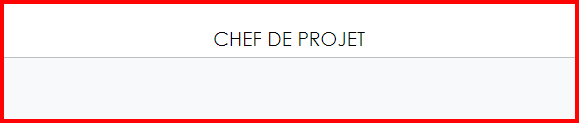
- Cliquez sur la cellule située sous Chef de projets et saisissez le nom.
- Saisir les tâches, les affectations, les dates d’échéance et des remarques liées au projet
Cliquez sur les cellules sous Tâche/Livrable et saisissez les tâches liées au projet. Dans la colonne Attribuée à, renseignez les noms des affectations des tâches liées au projet. Saisissez les dates d’échéance dans la colonne Date d’échéance. Utilisez la colonne Remarques pour noter des informations supplémentaires sur les tâches liées au projet.

- Ajouter une phase de projet
Si votre projet nécessite une cinquième phase, vous pouvez personnaliser ce modèle et l’ajouter. Cliquez sur la section de l’une des phases et faites glisser le curseur jusqu’à mettre toutes les cellules concernées en surbrillance. Copiez cette section en appuyant sur Ctrl + C.

- Cliquez à l’endroit où vous souhaitez placer votre cinquième phase. Collez la section de phase en appuyant sur Ctrl + V. Mettez à jour le numéro de phase dans la colonne E (Phase 5).

- Ajouter ou supprimer des tâches
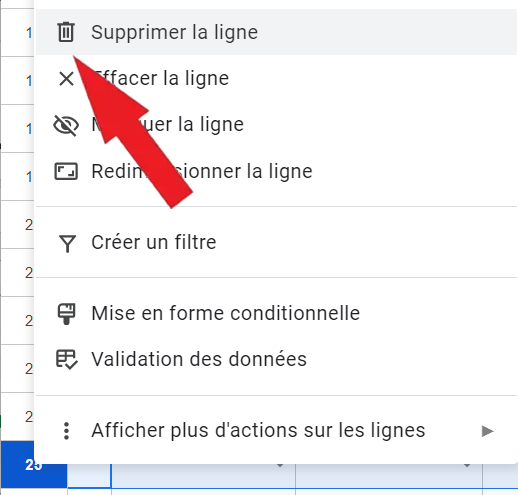
Personnalisez ce modèle en ajoutant ou en supprimant des tâches. Pour ajouter une tâche, cliquez avec le bouton droit sur la première colonne à gauche et insérez une ligne.

- Pour supprimer une tâche, cliquez avec le bouton droit sur la première colonne pour supprimer une ligne.
- Sélectionner les priorités des tâches liées au projet
Hiérarchisez les tâches liées au projet en sélectionnant Faible, Moyenne ou Élevée dans la liste déroulante Priorité.

- Mettre à jour le code couleur de priorité
Vous pouvez modifier les couleurs de priorité en sélectionnant Faible, Moyenne ou Élevée dans une cellule Priorité. Cliquez ensuite avec le bouton droit et sélectionnez Liste déroulante dans le menu.

- Personnalisez les couleurs de chaque priorité dans la barre latérale Règles de validation des données. Appliquez les modifications à toutes les instances prioritaires après avoir cliqué sur Terminé pour enregistrer vos modifications. Vous pouvez également modifier les couleurs des options Tâche terminée et Statut en effectuant ces étapes.

- Saisir les statuts d’achèvement des tâches
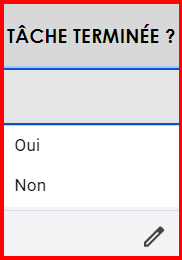
Cliquez sur la cellule déroulante Tâche terminée pour indiquer si les tâches liées au projet sont terminées ou non. Le modèle barrera automatiquement la priorité, le statut, la tâche, l’affectation et la date d’échéance des tâches terminées liées au projet.
- Spécifier le statut des tâches liées au projet
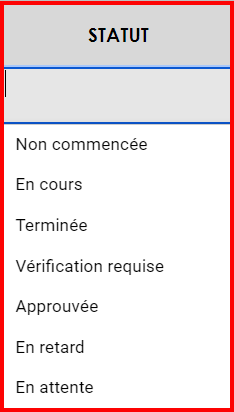
Cliquez sur le menu déroulant Statut et sélectionnez le statut spécifique des tâches non terminées liées au projet. Sélectionnez Terminée pour chaque tâche terminée liée au projet.
Maîtrisez vos tâches grâce à la gestion du travail en temps réel dans Smartsheet
Donnez à vos employés les moyens de se dépasser grâce à une plateforme flexible conçue pour répondre aux besoins de votre équipe, et capable de s'adapter quand ces besoins changent. La plateforme Smartsheet facilite la planification, la capture, la gestion et la création de rapports sur le travail depuis n'importe où, ce qui permet à votre équipe d'être plus efficace et d'accomplir plus. Créez des rapports sur les métriques clés et obtenez de la visibilité en temps réel quant au travail grâce aux rapports de synthèse, aux tableaux de bord et aux flux de travail automatisés conçus afin d'aider votre équipe à rester connectée et informée. Quand les équipes bénéficient de clarté quant au travail en cours, elles peuvent accomplir bien plus dans le même temps. Essayez Smartsheet gratuitement, dès aujourd'hui.