Comment créer un compte de profits et pertes dans Microsoft Excel
Notre tutoriel décompose le processus de création d’un compte de profits et pertes dans Excel pour les petites entreprises en trois étapes simples, afin que vous puissiez commencer à utiliser nos modèles personnalisables.
Nous avons inclus des instructions de personnalisation de votre modèle à l’aide de formules Excel basiques. Pour obtenir des ressources et des tutoriels supplémentaires, consultez notre guide de rédaction de un compte général de profits et pertes.

Pam Prior, créatrice de Profit Concierge™, dit que lors de la création d'un compte de profits et pertes (P&L) pour une petite entreprise, « utilisez des catégories qui fonctionnent pour votre entreprise et qui ont du sens pour vous. » Notre modèle vous aide à comprendre le format basique d’un compte de résultat, afin que vous puissiez adapter vos comptes de profits et pertes aux besoins spécifiques de votre petite entreprise.
« L’intérêt d’un compte de profits et pertes réside dans sa contextualisation », explique Pam Prior. « Attribuez une colonne à chaque mois afin de suivre le fil des événements au fil du temps. C’est là que les chiffres vous sont utiles. L’intérêt d’Excel est que vous pouvez saisir et avoir une vision claire sur 12 mois sous forme de colonnes. Le seul Excel que vous devez connaître est le plus et le moins.”
Une fois que vous avez appris à créer un rapport pour une période d’un mois à l’aide des instructions de notre modèle ci-dessous, vous pouvez facilement compiler des rapports et créer un compte sur 12 mois. Vous serez en mesure de voir les tendances et de créer des prévisions pour votre entreprise. Nous avons également ajouté des instructions pour personnaliser les comptes de votre entreprise dans Excel.
Consultez et téléchargez notre gamme complète de modèles gratuits de compte de profits et pertes pour trouver les modèles les plus adaptés et entièrement personnalisables pour votre entreprise. Pour plus d'options de modèles axés sur les petites entreprises, consultez nos modèles gratuits de compte de profits et pertes pour les petites entreprises.
Avant de commencer, veillez à avoir votre carte de crédit et vos relevés de compte bancaire à portée de main. Ce tutoriel utilise une période considérée mensuelle, mais vous pouvez appliquer ces instructions aux structures trimestrielles ou annuelles.
1. Télécharger, ouvrir et enregistrer le modèle Excel
-
Téléchargez et ouvrez le modèle gratuit de compte de profits et pertes pour petites entreprises pour Excel.
Le modèle devrait s'ouvrir automatiquement dans Excel.
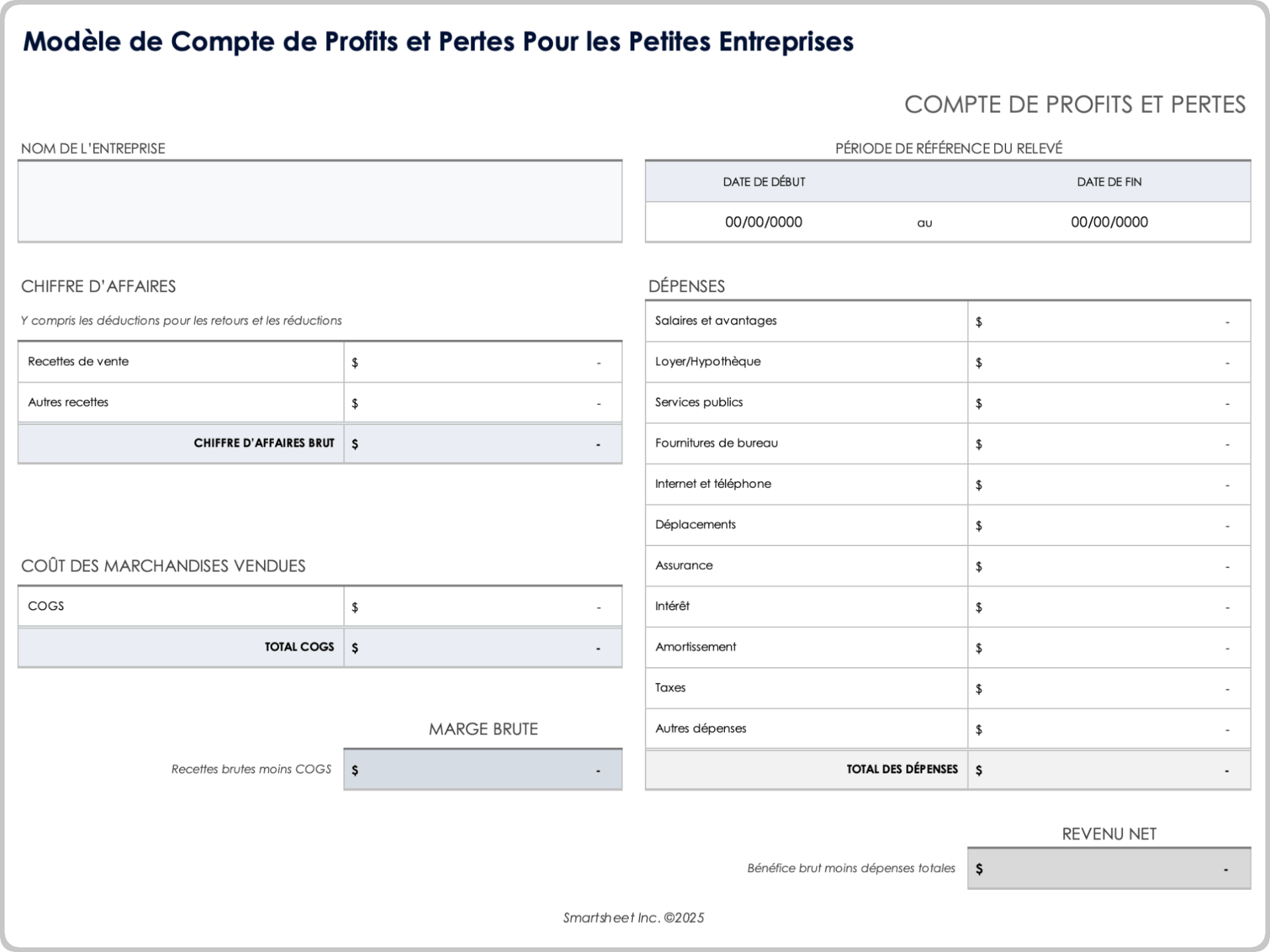
- Sélectionnez Fichier dans la barre de menu et cliquez sur Enregistrer sous. Renommez le document dans la fenêtre au premier plan, sélectionnez le dossier de votre choix, puis cliquez sur Enregistrer.

Astuce de pro : Déterminez un système cohérent de dénomination des fichiers afin de pouvoir facilement localiser et récupérer n'importe quel compte. Incluez la date de fin du compte dans le nom de votre document. Par exemple : Nom de l'entreprise_CompteProfitsPertes_Fév22
2. Indiquez le nom de votre entreprise et les dates du compte
- Saisissez le nom de l'entreprise dans la cellule Nom de l'entreprise.

- Saisissez les dates de début et de fin de la période considérée dans la cellule Période considérée. Enregistrez le fichier.

3. Calculer le bénéfice brut
Pour calculer le bénéfice brut, vous devez d’abord calculer votre chiffre d’affaires brut, ou revenu total, et le coût total des marchandises vendues (COGS). Soustrayez le total des marchandises vendues de votre chiffre d'affaires brut pour déterminer le bénéfice brut :
Bénéfice brut = chiffre d’affaires brut - COGS
Ce modèle comporte des formules intégrées qui effectuent automatiquement ces calculs lorsque vous saisissez des informations dans les sections concernées.
4. Saisir les recettes des ventes pour calculer le chiffre d’affaires brut
- Localisez la cellule Recettes de vente et cliquez une fois sur la cellule juste à côté pour la mettre en surbrillance. Calculez vos recettes de vente pour la période considérée et saisissez le montant dans la cellule. Vous n’avez pas besoin d’ajouter de virgules lorsque vous saisissez des montants plus importants.

- Appuyez sur Entrée, ou cliquez sur une autre cellule pour la désélectionner. Les cellules Chiffre d’affaires brut, Bénéfice brut et Revenu net se remplissent automatiquement. À ce stade, ces chiffres correspondront à vos recettes de vente.


- Rappel : les recettes de vente d’un compte de profits et pertes pour les petites entreprises doivent inclure les déductions pour les retours et les remises. Elles n’incluent pas les impôts, les intérêts ou les amortissements. Ces éléments sont ajoutés au compte lors d’une étape ultérieure lorsque vous rapportez des dépenses.
- Si vous avez des recettes supplémentaires à consigner, cliquez sur la cellule à côté de la cellule Autres recettes et saisissez le montant. Si vous n’avez pas d’autres recettes à signaler pour cette période, laissez cette cellule vide ou saisissez zéro.

- Appuyez sur Entrée. Encore une fois, vos cellules Chiffre d’affaires brut, Bénéfice brut et Revenu net se rempliront automatiquement avec les montants mis à jour.

- Rappel : Enregistrez votre document Excel après chaque étape pour éviter toute perte de données. Astuce de pro : Personnalisez cette section des recettes en créant des catégories qui ont du sens pour votre entreprise. Par exemple, vous pouvez modifier et mettre à jour le texte des sections existantes afin de spécifier les sources de recettes ou ajouter des postes pour tenir compte des sources de recettes supplémentaires. Si vous devez ajouter des postes, suivez le tutoriel ci-dessous. Sinon, passez à la section suivante.
- Mettez en surbrillance le dernier intitulé et la dernière cellule à remplir dans la section Recettes . Pour ce faire, cliquez sur la cellule avec l’intitulé et faites glisser votre curseur vers la droite, avant de le relâcher une fois que toutes les cellules souhaitées sont mises en surbrillance. Une autre méthode consiste à cliquer une fois sur la cellule avec l’intitulé, puis à appuyer sur Maj et à cliquer sur la cellule à droite pour mettre en surbrillance les deux cellules.

- Copiez les cellules en surbrillance à l’aide des touches Commande + C (Mac) ou Ctrl + C (PC), ou en faisant un clic droit sur les cellules et en sélectionnant Copier dans le menu déroulant.

- Une fois copiées, une ligne verte pointillée apparaîtra autour des cellules en surbrillance.

- Passez le curseur sur les cellules copiées et faites un clic droit. Un nouveau menu apparaît. Sélectionnez Insérer les cellules copiées dans le menu déroulant.

- Une fenêtre contextuelle apparaît. Sélectionnez l’option Décaler les cellules vers le bas et appuyez sur Entrée ou cliquez sur OK.

- Un message contextuel s’affiche, vous signalant que l’opération entraînera la dissociation de certaines cellules fusionnées. Cliquez sur OK.

- Une nouvelle ligne apparaîtra en dessous avec les cellules Autres recettes copiées.

- Cliquez sur la colonne Nouveau titre et saisissez un titre. Lorsque vous saisissez le montant dans la cellule adjacente, le modèle continue à calculer le chiffre d’affaires brut, le bénéfice brut et le revenu net. Répétez le processus si la section consacrée aux recettes nécessite davantage de lignes personnalisées.

5. Indiquer le coût des marchandises vendues (COGS)
- Localisez la section Coût des marchandises vendues sous la section Recettes. Cliquez une fois sur la cellule à droite de la cellule COGS dans la colonne D et saisissez le coût total des marchandises vendues pour la période considérée.

- Appuyez sur Retour. Les cellules COGS et COGS total se remplissent.

- Le modèle calcule également le bénéfice brut en soustrayant le coût total des marchandises vendues du chiffre d’affaires brut. Vérifiez les montants pour vous assurer que les calculs sont exacts.

- Astuce de pro : le bénéfice brut s’affiche en noir pour indiquer un profit ou en rouge entre parenthèses pour indiquer une perte.
6. Calculer le revenu net
Ce modèle utilise la formule suivante pour calculer le revenu net :
Revenu net = bénéfice brut - dépenses totales
7. Saisir vos dépenses professionnelles
En suivant les étapes de cette section, vous apprendrez à saisir les dépenses engagées pour la période considérée et à adapter le modèle à votre entreprise en ajoutant et supprimant des lignes de dépenses. Avant de commencer, vous voudrez peut-être calculer vos dépenses en un seul endroit à l’aide de nos modèles gratuits de notes de frais pour les petites entreprises.
- Commencez par cliquer sur la cellule Salaires et avantages sociaux et saisissez le total des salaires et avantages sociaux pour la période.

- Appuyez sur Retour. Le modèle ajoute automatiquement le chiffre à la colonne Total des dépenses et met à jour le montant dans la cellule Revenu net.

- Répétez les étapes un et deux de cette section pour chacune de vos dépenses.

8. Personnaliser vos catégories de dépenses
Une fois que vous avez rempli le modèle de compte de profits et pertes et que vous avez consigné votre revenu net pour cette période, créez des catégories de dépenses logiques à l’aide de ce modèle facile à personnaliser. Les conseils suivants vous aideront à apporter au modèle les modifications les plus courantes :
- Renommer une dépense sans ajuster les cellules : cliquez sur la cellule dont vous souhaitez changer l’intitulé. Saisissez l’intitulé de catégorie souhaité, puis appuyez sur Retour ou cliquez sur la cellule suivante. Supprimez l’intitulé d’une catégorie de dépense sans ajuster les cellules en cliquant sur cet intitulé et en appuyant sur Supprimer pour laisser la ligne vide.
- Ajuster les cellules de dépenses Pour personnaliser les dépenses et les faire correspondre au nombre exact de catégories, vous pouvez ajouter ou supprimer un poste selon vos besoins.
Ajouter de nouvelles cellules de postes
Mettez en surbrillance l’intitulé et la cellule de saisie d’une catégorie de dépense sélectionnée. N’utilisez pas la première ligne (Salaires et avantages sociaux) afin d’éviter une mise en forme incohérente des cellules.

- Cliquez avec le bouton droit de la souris sur les cellules mises en surbrillance. Sélectionnez Insérer….

- Dans le menu déroulant, sélectionnez l’option Décaler les cellules vers le bas puis cliquez sur OK.
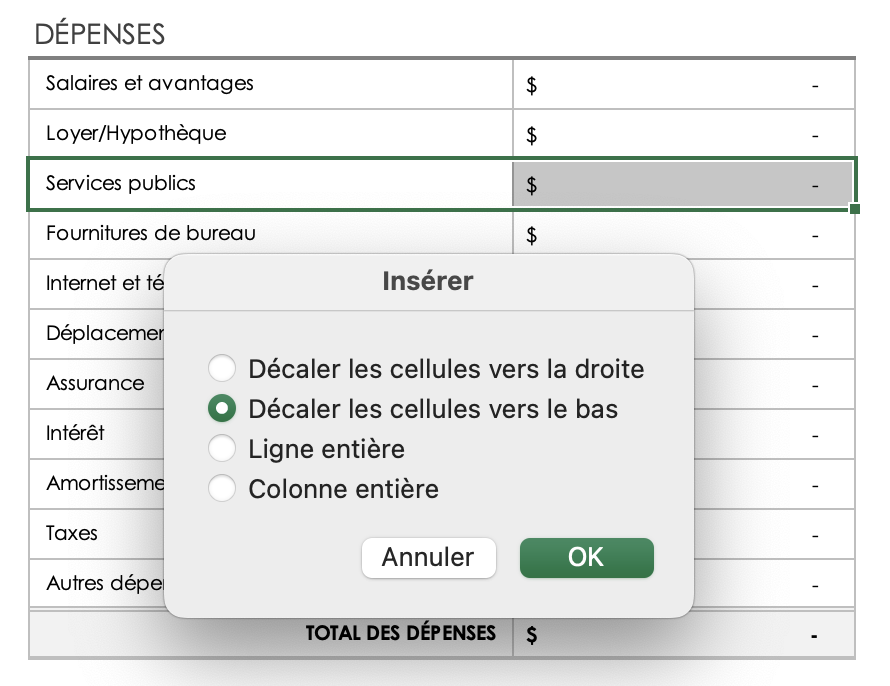
- Un nouveau menu d’alerte s’affiche. Cliquez sur OK.

- Une ligne de dépense vide avec une cellule d’intitulé et une cellule de saisie apparaît sur la même ligne et décale les cellules existantes vers le bas. Indiquez votre intitulé de catégorie personnalisé dans la cellule et saisissez le montant des dépenses dans la cellule de saisie à droite. Le modèle continuera à mettre à jour vos dépenses totales à mesure que vous ajoutez des lignes personnalisées.

- Astuce de pro : vous pouvez ajouter ou supprimer plusieurs lignes à la fois. Pour en ajouter, sélectionnez le nombre de lignes que vous souhaitez insérer. Suivez les étapes deux à cinq en sélectionnant plusieurs lignes.
Supprimer des cellules de postes
- Sélectionnez la ou les lignes de dépenses que vous souhaitez supprimer en cliquant sur une seule cellule et en faisant glisser la souris sur les cellules restantes.
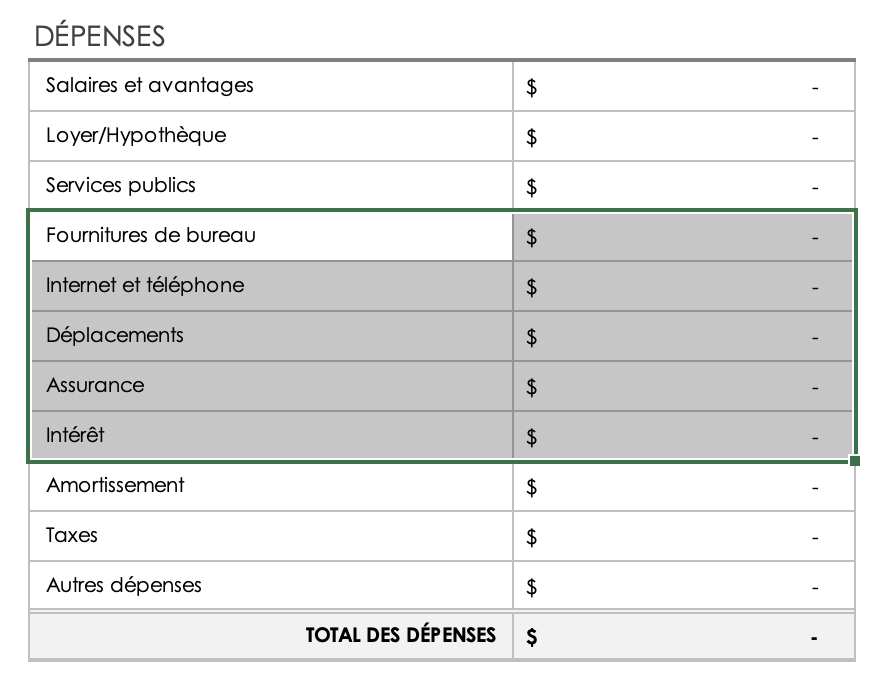
- Cliquez avec le bouton droit sur les cellules mises en surbrillance. Sélectionnez Supprimer… dans le menu déroulant.
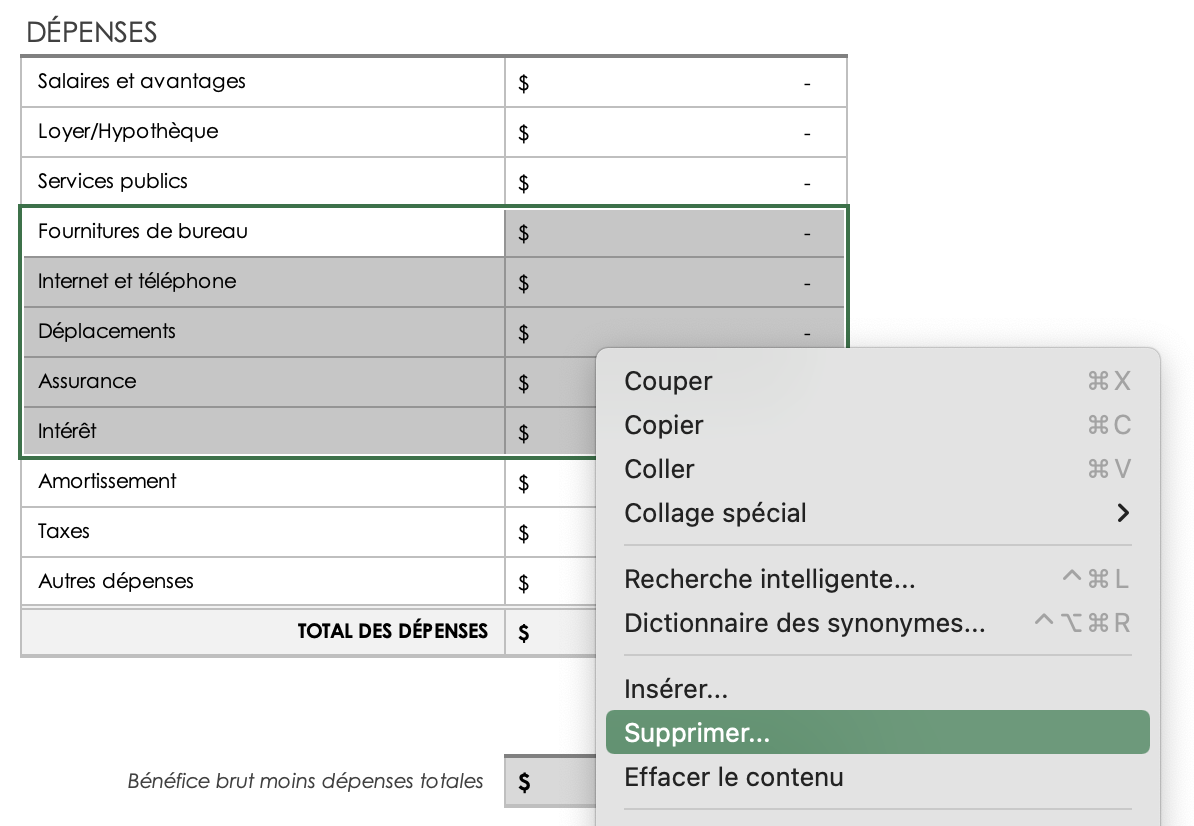
- Un nouveau menu intitulé Supprimer s’affichera. Sélectionnez Décaler les cellules vers le haut puis cliquez sur OK.

- Un menu d’alerte s’affiche. Cliquez sur OK.

- Les cellules sélectionnées seront supprimées et les lignes de dépenses existantes seront décalées vers le haut.

- Astuce de pro : nettoyez votre nouvelle feuille de calcul mise en forme en supprimant toutes les bannières superflues du modèle qui se sont déplacées lors du changement de mise en forme des cellules du document. Mettez en surbrillance les cellules non mises en forme que vous souhaitez supprimer et utilisez le processus de suppression ci-dessus pour créer une feuille de calcul soignée et personnalisée.
Comment tenir à jour un compte de profits et pertes dans Excel
La tenue d’un compte de profits et pertes dans Excel vous permet de prendre des décisions commerciales éclairées qui améliorent vos perspectives de rentabilité au fil du temps. Conservez un registre étendu de chaque période considérée en créant une colonne pour chaque mois ou trimestre.
La mise à jour des comptes est essentielle pour surveiller les tendances financières au fil du temps. Utilisez Excel pour tenir à jour, établir des prévisions et élaborer des stratégies en regroupant les chiffres des profits et des pertes de plusieurs périodes considérées dans une seule colonne.
« Les prévisions consistent à prendre les derniers mois du compte de profits et pertes pour anticiper l’avenir et prendre des décisions éclairées », explique Pam Prior. « Vous pouvez ensuite prendre ces décisions éclairées dans deux contextes. Commencez par analyser les chiffres réels au fil du temps pour prévoir l’avenir, puis comparez les performances de votre entreprise ce mois-là par rapport à vos attentes. Vous pouvez ainsi véritablement comprendre le fonctionnement de votre entreprise. » Pam Prior précise que l’ensemble de l’exercice ne prend que 10 à 15 minutes et contribue à la rentabilité de votre petite entreprise. « Si vous faites cet exercice scrupuleusement pendant trois ou quatre mois, votre entreprise gagnera de l’argent. »
Vous trouverez ci-dessous d’autres conseils pour créer un système efficace de tenue des comptes de résultat :
- Organisation : une solide organisation est essentielle au succès. Enregistrez dans un dossier des fichiers Excel individuels pour chaque période considérée de l’année fiscale.
- Expansion : à mesure que votre entreprise se développe, votre système de rapports doit suivre le rythme. Conservez les comptes de profits et pertes d’un an dans un seul fichier Excel et créez plusieurs onglets pour chaque période considérée. Vous pouvez concevoir votre propre rapport annuel en créant des colonnes mensuelles ou utiliser gratuitement l’un de nos modèles de compte de profits et pertes sur 12 mois.
- Visualisation : la visualisation des données est un outil utile pour analyser les informations financières et identifier les tendances. Après avoir calculé vos marges bénéficiaires, créez des graphiques qui représentent l’évolution des données au fil du temps.
- Budgétisation: il est nécessaire d’établir un budget pour développer la rentabilité d’une entreprise. Utilisez votre compte de profits et pertes pour établir votre budget à l’aide de nos modèles gratuits de budget pour les petites entreprises.
- Tenue de livres: des rapports cohérents sont essentiels à la qualité des relevés financiers. Pam Prior recommande d’utiliser un système comptable : « Une fois que vous avez embauché un comptable, vous n’avez pas besoin d’utiliser Excel chaque mois. »
Modèles de compte de profits et pertes sur 12 mois au format Excel
Une fois que vous avez rempli le modèle mensuel en suivant nos instructions, saisissez les données directement dans une feuille de calcul Excel ou un logiciel de comptabilité. Consultez les finances de votre entreprise dans le contexte des données historiques et tenez à jour votre compte de profits et pertes tout au long de l’année fiscale.
Modèle basique de compte de profits et pertes sur 12 mois au format Excel

Télécharger le modèle basique de compte de profits et pertes sur 12 mois — Microsoft Excel
Ce modèle basique de compte de profits et pertes consigne les données financières sur 12 périodes considérées. Suivez votre chiffre d’affaires, le coût des marchandises vendues et les dépenses pour calculer la marge brute et le revenu net de votre petite entreprise sur 12 mois. Passez en revue vos données et prenez des décisions financières éclairées pour l’avenir de votre entreprise.
Modèle détaillé de compte de profits et pertes sur 12 mois au format Excel

Télécharger le modèle détaillé de compte de profits et pertes sur 12 mois — Microsoft Excel
Suivez en détail les dépenses de votre petite entreprise au cours d’une année. Ce modèle gratuit comprend des colonnes individuelles pour personnaliser vos recettes et vos dépenses. Détaillez les catégories dans ce modèle facile à utiliser à l’aide de formules intégrées qui calculent le chiffre d’affaires de votre entreprise, le coût des marchandises vendues, les dépenses, la marge brute et le revenu net. Comparez les données financières de chaque mois sur une année complète afin d’améliorer votre stratégie financière.
Une fois que vous disposez de données sur les profits et les pertes sur plusieurs années, vous pouvez utiliser notre modèle gratuit et personnalisable de compte de profits et pertes sur trois ans. Pour obtenir davantage de ressources, consultez notre sélection de modèles gratuits de plan d’affaires pour créer et gérer un système de données financières complet pour votre petite entreprise.
Dynamisez vos compte de profits et pertes grâce à Smartsheet
Donnez à vos employés les moyens de se dépasser grâce à une plateforme flexible conçue pour répondre aux besoins de votre équipe, et capable de s'adapter quand ces besoins changent. La plateforme Smartsheet facilite la planification, la capture, la gestion et la création de rapports sur le travail depuis n'importe où, ce qui permet à votre équipe d'être plus efficace et d'accomplir plus. Créez des rapports sur les métriques clés et obtenez de la visibilité en temps réel quant au travail grâce aux rapports de synthèse, aux tableaux de bord et aux flux de travail automatisés conçus afin d'aider votre équipe à rester connectée et informée. Quand les équipes bénéficient de clarté quant au travail en cours, elles peuvent accomplir bien plus dans le même temps. Essayez Smartsheet gratuitement, dès aujourd'hui.